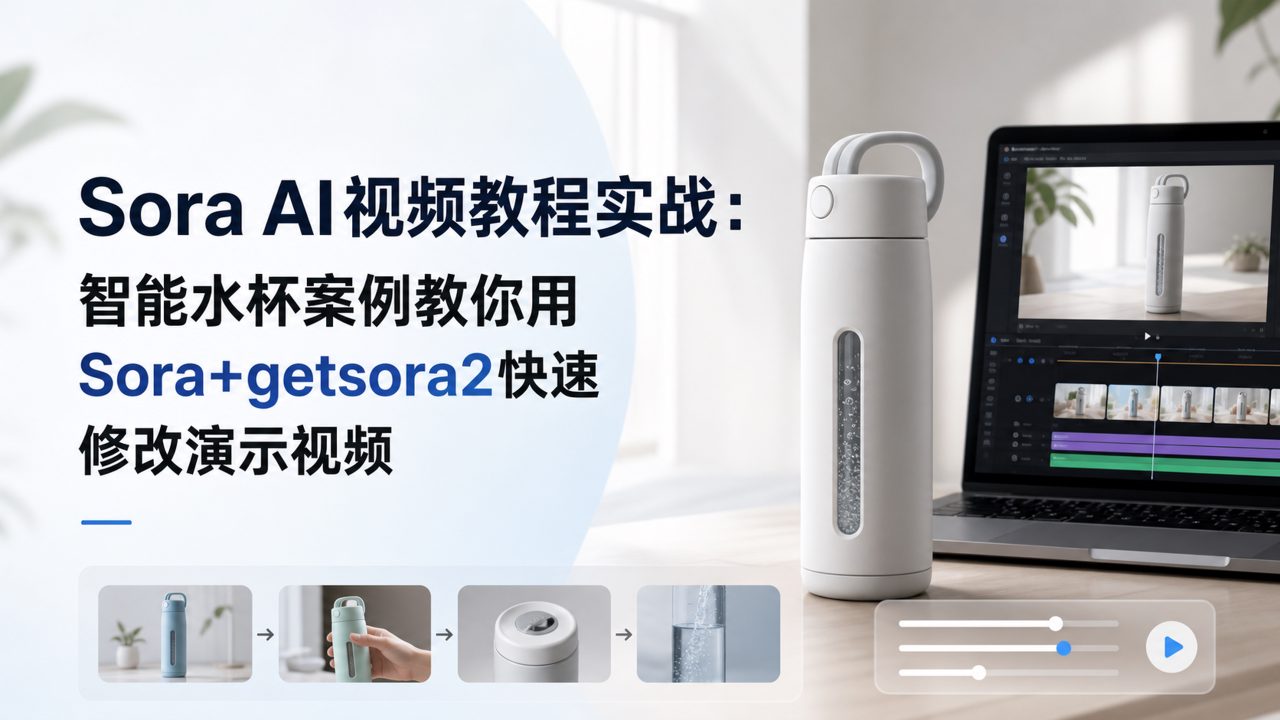
做产品演示视频,最头疼的不是拍摄,而是客户或者老板临时改需求。一句“这里换个角度展示”,前期拍的东西可能全废。上个月帮朋友改一个智能水杯的演示片,就是这么被折腾的。后来试了用 Sora AI video tutorial 里学到的流程,配合 getsora2 平台来收尾,才把时间追回来。
这个流程核心就一句话:先拿 sora 出动态片段,再用 getsora2 做精细处理。下面用那个水杯项目做例子,走一遍完整步骤。
场景选的是“电商主图视频”
电商主图视频有几秒的限制,一般是 15 到 30 秒,要展示产品核心卖点。水杯这个品,卖点是“倒置不漏水”和“单手开盖”。如果用传统拍摄,需要高速摄像机、专门布光,还要后期加防水字幕,成本很高。
我们用 sora 做初稿,只生成两个核心镜头:
1. 水杯倒置,水流被密封圈挡住。
2. 一只手按下按钮,杯盖弹开。
这两个 prompt 非常具体,比如第一个是“一个不锈钢保温杯被倒置,水流冲击硅胶密封圈但没有任何水渗出,慢动作,电影灯光”。Sora 生成的素材里,密封圈的质感很真,水珠的运动也自然。但问题来了——它生成的杯盖按钮在画面右侧,我需要它在左侧,而且杯子颜色偏蓝色,朋友的产品是红色。
上 getsora2 做二次加工
这时候 getsora2 的价值就出来了。它不是纯生成工具,更像一个 AI 视频工作台。
第一步:把 sora 的两个镜头导入 getsora2 的时间线。直接用它的“智能裁剪”功能,把不需要的背景裁掉,只留杯体主体。这个功能比我手动在剪辑软件里抠图快很多,边缘处理也干净。
第二步:调色。getsora2 里有“目标色替换”功能,我选定杯体区域,输入红色的色值,AI 自动把蓝色杯体换成红色,同时保留高光和反光的质感。这一步大概花了两分钟,省掉了重新渲染的时间。
第三步:翻转镜头。第二个镜头里的按钮在右侧,getsora2 的“镜像翻转”加“局部重绘”组合拳搞定——翻转后按钮位置对了,但周围背景因为翻转出现接缝,用它的“内容感知填充”一秒补上。
真实的限制
当然不是所有地方都顺利。Sora 生成的视频有个老毛病:物体边缘会有轻微的闪烁,尤其是快速运动时。水杯倒置那个镜头,水珠在杯口边缘有抖动,getsora2 的“稳定增强”能弱化,但不能完全消除。如果你的产品是精密仪器或者需要展示锐利边缘,可能需要手动做逐帧修图。
另外,getsora2 的处理时长跟视频长短和复杂度正相关。我这次只用了两个短视频片段,总时长不到 10 秒,处理大概用了 4 分钟。如果你要处理 60 秒的长片,而且需要多次调色和翻转,建议留出 20 分钟以上的空闲,不要卡着交付时间才上传。
适合什么样的人用
这个组合最适合两类人:
一是电商运营。手头产品图多但视频少,没有预算请专业团队。用 sora 出创意镜头,再用 getsora2 调整颜色和布局,一个人就能完成合格的主图视频。
二是小团队的视频编辑。你接的活需要频繁修改,客户自己都说不清楚到底要什么。用这个流程可以快速做多个版本,让客户挑,定下来再精修,而不是每版都从零开始渲染。
如果你做的是广告大片或者电影级内容,这两个工具目前还撑不起来。边缘稳定性、对极端光照场景的处理、以及对复杂多物体交互的还原,都还有明显天花板。
但回到电商主图这个场景,从构思到出片,总共花了不到一小时。水杯那个项目后来被客户改了两轮颜色方案,换成别的工具我可能要加班,用 getsora2 吃个午饭的时间就改完了。
评论
发表评论