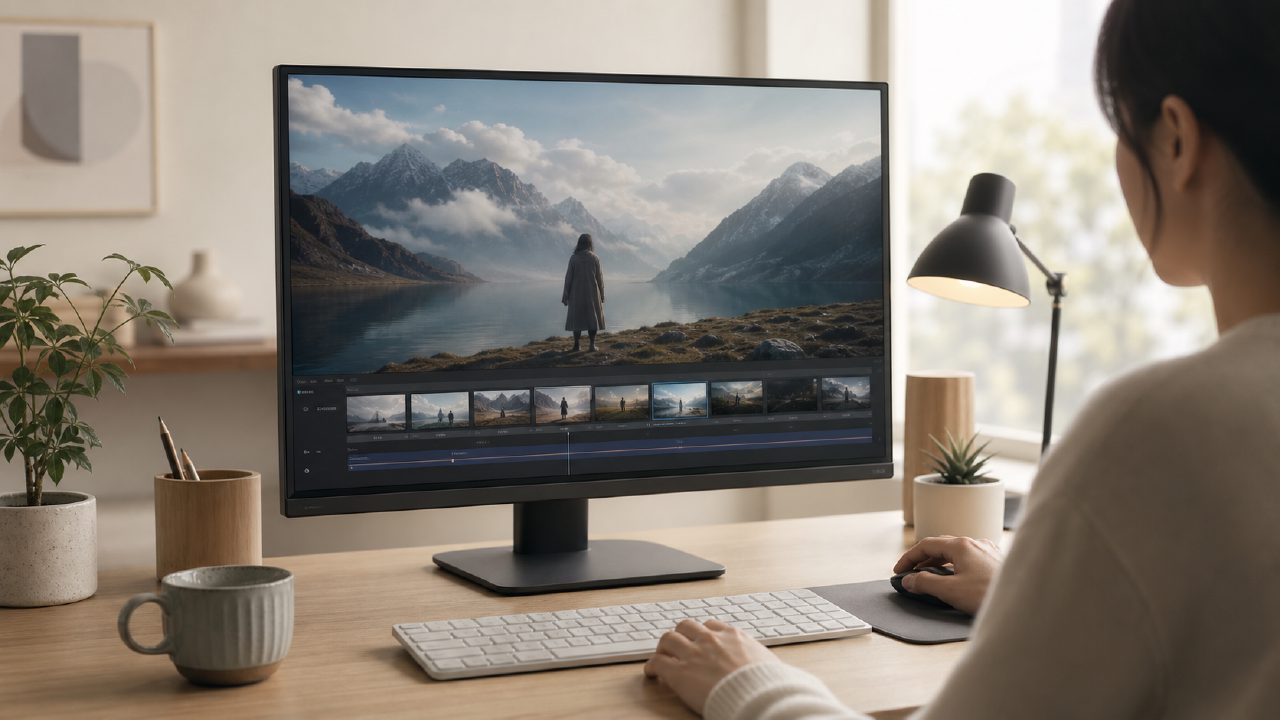
AI 视频工具现在确实很多,但大部分人都卡在同一个地方:不知道怎么下手。看了半天案例,自己一打开界面全是英文参数,调了半天生成出来还是鬼畜表情包。这其实就是大家搜“AI 视频生成 教程”的真正原因——不想看广告,想看怎么真的跑通一个能用的视频。
这套教程不是那种从原理讲起的学术资料,而是直接告诉你:用 getsora2 这类平台,从选模型到出成片,每一步具体怎么点。我把它拆成了几个关键步骤,按顺序走一遍基本不会翻车。
1. 先搞清楚你要用什么模型
大多数教程不讲这点,上来就让你写提示词。但实际上,选错模型,后面再怎么调也没用。比如你想生成写实风格的人物动作,那应该直接走视频生成路线;如果是做动画转场或特效合成,则需要用到不同的处理管线。
在 getsora2 上,第一步就是根据素材类型选对路线。如果拿一个静态图去跑动态视频模型,出来的效果大概率脸部僵硬。反过来,如果你已经有了一段视频,想做风格化处理,那就应该走图生视频或视频延展的路径。教程里明确标注了每种路线的适用场景,照着选就行。
2. 提示词不是越长越好
很多人写提示词像写作文,结果AI根本抓不住重点。实测下来,有效的提示词遵循一个结构:主体 + 动作 + 环境 + 风格。比如“一个穿红色大衣的女人在雪地里转身微笑,电影感镜头,4K画质”。那些“漂亮”“好看”这种词机器理解不了,换成具体参数才有用。
教程里直接给了几个常用模板,你把自己的素材替换进去就能用。对于完全没接触过的人来说,这一步能省一个下午的试错时间。
3. 不要忽视参考图的作用
纯文本生成的视频,画面一致性经常翻车——上一秒还是那个人,下一秒就换脸了。解决办法是给一张高质量参考图,让AI锁定人物的长相和服饰细节。
实际操作中,用 getsora2 的图生视频功能时,参考图选的不好也会出问题。教程里专门讲了选图的三个原则:背景干净、主体完整、光线均匀。满足这三点,生成出来的视频前三秒基本不会崩。
4. 场景例子:几个能用上的落地场景
光讲理论没意义,直接放几个实际跑通过的方向:
- 产品展示短视频:给一张产品白底图,生成它360度旋转或放在使用场景里的动态视频,用于电商详情页。
- 社交媒体口播替换:录一段自己的口播视频,用AI替换背景或优化脸部动态,不需要重拍就能换场景。
- 短片的补帧和画质修复:素材帧率不够或分辨率低,直接用平台的修复模块处理,省去专门剪辑软件的流程。
这些场景核心就一件事:减少反复调试的时间,一次生成就能用。教程里针对每种场景都给了参数建议和常见翻车案例,比你自己慢慢试高效得多。
5. 也要说实话:几个容易踩的坑
学这套教程之前,你得接受几个现实:
- 不是所有提示词都能一次出效果,复杂场景需要多跑几次选最优。
- 免费额度能跑完基础流程,但想批量生产还是得付费。
- 目前任何AI视频工具(包括 sora)在长视频(超过15秒)的一致性上都有瓶颈,教程里也没吹能解决这个。
如果你只是想要一个能直接复制粘贴用的流程,这套教程完全可以做到。但如果你期望的是“输入一句描述就生成一个完整故事片”,那当前任何教程都满足不了。
6. 怎么判断它适不适合你
不需要会的:英语基础、剪辑软件操作、AI原理。
需要有的:一张清晰的参考图、一条30秒以内的素材、一个明确的使用场景。
不需要的:对AI技术的热情,它就是个工具,能用就行。
说白了,这套“AI 视频生成 教程”就是在帮你避开那些教程里不会写的试错步骤。你跟着点一遍,跑出第一个能用的视频,后面的事就简单多了。
评论
发表评论